Batman Begins - Help Select

Membuat Kalkultor menggunakan VB 2010

Jumat, 24 Januari 2014

Langkah-Langkah:


Pertama buka VB 2010

lalu pilih New Project
Setelah itu akan muncul :

Kemudian ganti nama menjadi Kalkulator

Lalu klik OK

Ini adalah tampilan awal di VB 2010 

Kemudian buatlah form sebanyak 4 form
Cara membuatnya :
Klik kanan di Kalkulator, pilih add, lalu pilih windows form, lalu klik

Setelah di klik akan muncul seperti ini, lalu tekan add

Buatlah sepeti cara diatas sampai 4 kali 
Setelah sudah selesai, tampilannya akan seperti ini 

Kembali ke form 1 
Buatlah RadioButton dan beri Text Operator dan ganti nama menjadi RbOperator

Kemudian buatlah ComboBox text nya dikosongkan dan ganti name menjadi cboperator
Masukan kode berikut :
Public Class Form1
 Private Sub cboperator_SelectedIndexChanged(ByVal sender As System.Object, ByVal e As System.EventArgs) Handles cboperator.SelectedIndexChanged
        If cboperator.Text = "Tambah" Then
            Form2.Show()
        ElseIf cboperator.Text = "Kurang" Then
            Form2.Show()
        ElseIf cboperator.Text = "Kali" Then
            Form2.Show()
        ElseIf cboperator.Text = "Bagi" Then
            Form2.Show()
        End If
    End Sub
End Class

Setelah itu ke form 2
Buatlah radio button sebanyak 4 buah dan 1 buah button


Pada gambar diatas terdapat 4 buah radiobutton dengan text tambah, kurang, kali, bagi
Masing-masing radio button diubah menjadi:
Radiobutton1 = text : tambah name : rbtambah
Radiobutton2 = text : kurang name : rbkurang
Radiobutton3 = text : kali name : kali
Radiobutton4 = text : bagi name : bagi
Button1 = text : next name : btnhitung

Setelah itu masukan kode berikut :
Public Class Form2
 Private Sub btnhitung_Click(ByVal sender As System.Object, ByVal e As System.EventArgs) Handles btnhitung.Click
        Form3.Show()
    End Sub

Ke Form3
Buatlah 3 buat text box, 2 buah label, dan 1 buah button
Ganti:
Textbox1 = text : kosongkan name : txt1
Textbox2 = text : kosongkan name : txt2
label1 = text : Perhitungan
label2 = text : kosongkan name : label4
button2 = text : hitung name : btnhitung

Masukkan code berikut :
Public Class Form3
Private Sub btnhitung_Click(ByVal sender As System.Object, ByVal e As System.EventArgs) Handles btnhitung.Click
        If Form2.rbtambah.Checked = True Then
txthasil.Text = Val(txt1.Text) + Val(txt2.Text)
        ElseIf Form2.rbkurang.Checked = True Then
            txthasil.Text = Val(txt1.Text) - Val(txt2.Text)
        ElseIf Form2.rbkali.Checked = True Then
            txthasil.Text = Val(txt1.Text) * Val(txt2.Text)
        ElseIf Form2.rbbagi.Checked = True Then
            txthasil.Text = Val(txt1.Text) / Val(txt2.Text)
        End If
        Form4.Label2.Text = txthasil.Text
        Form4.Show()

    End Sub


    Private Sub Form3_Load(ByVal sender As System.Object, ByVal e As System.EventArgs) Handles MyBase.Load

        If Form2.rbtambah.Checked = True Then
            Label4.Text = "+"
        ElseIf Form2.rbkurang.Checked = True Then
            Label4.Text = "-"
        ElseIf Form2.rbkali.Checked = True Then
            Label4.Text = "*"
        ElseIf Form2.rbbagi.Checked = True Then
            Label4.Text = ":"
        End If
    End Sub

    Private Sub Button1_Click(ByVal sender As System.Object, ByVal e As System.EventArgs)

        Form4.Show()

    End Sub


End Class


Ke form4
Buatlah 2 buah label, dan 2 buah button
Ganti :
Label2 = text : Perhitungan
Label1 = text : Label1 name : label2
button1 = text : ulang name : btnulang
button1 = text : tidak name : btntidak

Masukan kode sebagai berikut :
Public Class Form4

    Private Sub Label2_Click(ByVal sender As System.Object, ByVal e As System.EventArgs) Handles Label2.Click

        If Form3.txthasil.Text = True Then
        End If
    End Sub

    Private Sub btnulang_Click(ByVal sender As System.Object, ByVal e As System.EventArgs) Handles btnulang.Click

        Form1.Show()
    End Sub

    Private Sub Button1_Click(ByVal sender As System.Object, ByVal e As System.EventArgs) Handles Button1.Click

        Me.Close()
    End Sub
End Class

Setelah selesai memasukan kode-kodenya, Kemudian jalankan dengan tekan F5.

Semoga Ini Bermanfaat Bagi Anda, Terima Kasih.

Percabangan ( Pascal )

Selasa, 21 Januari 2014

A.Pengertian Percabangan
Percabangan adalah proses pemilihan suatu tindakan yang dilakukan berdasarkan kondisi yang ada dengan nilai true atau false.
Pada pemrograman Pascal terdapat beberapa cara seleksi diantaranya:
 if then… , if…  then… else…, dan case.
1.      if… then…

If (kondisi)
Then
Begin
Statement1;
End;
Bila kondisi terpenuhi maka statment1 dijalankan. jika tidak terpenuhi maka program tidak melakukan apa-apa.
Contoh penggunaan if:

uses crt;
var
  jenisKelamin:char;
begin
  clrscr;
  writeln('Jenis Kelamin:');
  writeln('L untuk laki-laki, P untuk perempuan');
  writeln('Jenis kelamin anda: ');readln(jenisKelamin);

  if(jenisKelamin = 'l') then writeln('Laki-Laki');
  if(jenisKelamin = 'p') then writeln('Perempuan');
  readkey;
end.
2. if… then… else…
If (kondisi)
Then
Begin
Statement1;
End
Else
Begin
Statement2;
End;
jika kondisi terpenuhi, maka statement1 akan dijalankan. Jika kondisi tidak terpenuhi, maka statement2 akan dijalankan.

2.Case
Digunakan untuk kondisi yang sudah diketahui nilainya.
Case (variabel) of
Option1 : begin
Statements 1
end;
Option2 : begin
Statements 2
end;
.
.
.
Else begin
Statements
End;
End;
contoh penggunaannya:
uses crt;
var
  jurusan:integer;
begin
  clrscr;
  writeln('Kode jurusan:');
  writeln('67: TI, 68: SI, 69: DKV, 70: PTI');
  writeln('Jurusan anda: ');readln(jurusan);

  case(jurusan) of
  67 : writeln('Jurusan Teknik Informatika');
  68 : writeln('Jurusan Sistem Informasi');
  69 : writeln('Jurusan Design Komunikasi Visual');
  70 : writeln('Jurusan Pendidikan Teknik Informatika');
  else writeln('Anda salah jurusan');
  end;
  readkey;
end.

Suatu tanda kondisi diperlukan saat kondisi tersebut membutuhkan batasan-batasan.
dalam pascal, tanda kondisi disimbolkan:
= untuk sama dengan, contoh (nilai = 80) then….;
>= untuk lebih besar sama dengan, contoh (nilai >=80) then…;
80) then…;
> untuk lebih besar dari, contoh (nilai > 80) then….;
< untuk lebih kecil dari, contoh (nilai < 80) then…;
pada beberapa kondisi operator boolean sangat diperlukan:
AND : kondisi terpenuhi jika dan hanya jika semua kondisi bernilai true..
OR : kondisi terpenuhi jika dan hanya jika salah satu kondisi bernilai true..

Bekerja Dengan Kontrol Properti di VB - Pelajaran 3

Jumat, 17 Januari 2014

Control Properti di VB2010
Sebelum menulis prosedur event untuk kontrol dalam Visual Basic 2010 untuk menanggapi masukan pengguna , kita harus mengatur properti tertentu untuk kontrol untuk menentukan penampilan dan bagaimana ia akan bekerja dengan event prosedur . kita dapat mengatur properti dari kontrol pada jendela properti pada waktu desain atau runtime . 
Judul formulir ditentukan oleh properti Text dan nama default adalah Formulir 1 . Untuk mengubah judul form untuk setiap nama yang Anda sukai, klik sederhana dalam kotak di sebelah kanan properti Text dan ketik nama baru , dalam contoh ini , judul Penambahan Kalkulator . Perhatikan bahwa judul ini akan muncul di atas jendela . Di jendela properti , item muncul di bagian atas adalah objek yang sedang dipilih ( pada Gambar 3.1 , objek yang dipilih adalah Form1 ) . Di bagian bawah , item yang tercantum di kolom kiri merupakan nama-nama berbagai properti yang berhubungan dengan objek yang dipilih sedangkan item yang tercantum di kolom kanan mewakili negara bagian properti .
Visual Basic 2010
Properti dapat diatur dengan menyorot item dalam kolom kanan kemudian mengubahnya dengan mengetikkan atau memilih pilihan yang tersedia . Kita juga dapat mengubah sifat-sifat lain dari bentuk seperti font, lokasi, ukuran , warna foreground , warna latar belakang , MaximizeBox , MinimizeBox dan lain-lain kita juga dapat mengubah properti dari objek saat runtime untuk memberikan efek khusus seperti perubahan warna , bentuk , efek animasi dan sebagainya .
Sebagai contoh kode berikut akan mengubah warna bentuk menjadi kuning setiap kali bentuk yang dimuat . Visual Basic 2010 menggunakan RGB (Red , Green, Blue) untuk menentukan warna . The RGB kode untuk kuning 255,255,0 . Dalam kode merujuk ke bentuk saat ini dan Backcolor adalah milik warna latar belakang form . Rumus untuk menetapkan warna RGB ke bentuk adalah Color.FormArbg (kode RGB ) . Prosedur acara adalah sebagai berikut :
Public Class Form1 Private Sub Form1_Load(ByVal sender As System.Object, ByVal e As System.EventArgs) Handles MyBase.Load
Me.BackColor = Color.FromArgb(255, 0, 255)
End Sub
End Class
You may also use the follow procedure to assign the color at run time.
Private Sub Form1_Load(ByVal sender As System.Object, ByVal e As System.EventArgs) Handles MyBase.Load
Me.BackColor = Color.Magenta
End Sub
Kita juga dapat menggunakan prosedur berikut untuk menetapkan warna pada waktu berjalan .
Berikut adalah beberapa warna yang umum dan sesuai kode RGB . Kita dapat selalu bereksperimen dengan kombinasi lainnya , tapi ingat jumlah maksimum untuk setiap warna adalah 255 dan jumlah minimum adalah 0 Visual Basic 2010
Berikut ini adalah program lain yang memungkinkan pengguna untuk memasukkan kode RGB menjadi tiga kotak teks yang berbeda dan ketika dia mengklik tombol layar warna , warna latar belakang formulir akan berubah sesuai dengan kode RGB . Jadi , program ini memungkinkan pengguna untuk mengubah properti warna formulir di run time .
Visual Basic 2010
Kode:
Private Sub Button1_Click(ByVal sender As System.Object, ByVal e As System.EventArgs) Handles Button1.Click
Dim rgb1, rgb2, rgb3 As Integer

rgb1 = TextBox1.Text
rgb2 = TextBox2.Text
rgb3 = TextBox3.Text
Me.BackColor = Color.FromArgb(rgb1, rgb2, rgb3)
End Sub
Sumber

Bekerja Dengan Control VB- Pelajaran 2

Kontrol dalam Visual Basic 2010 adalah alat yang dapat ditempatkan dalam bentuk untuk melakukan berbagai tugas . Kita dapat menggunakannya untuk membuat segala macam aplikasi Windows. Diagram di bawah ini menunjukkan Toolbox yang berisi kontrol dari Visual Basic 2010 . Mereka dikategorikan ke dalam Kontrol umum , Containers , Menu , Toolbar , Data , Komponen , percetakan dan Dialog . Pada saat ini , kita akan fokus pada kontrol umum . Beberapa yang paling umum adalah menggunakan kontrol Button, Label , ComboBox , ListBox , PictureBox , TextBox dan banyak lagi.
Untuk memasukkan kontrol ke form , Kita hanya perlu untuk menyeret kontrol dari kotak alat dan menjatuhkannya ke dalam formulir . Kita dapat reposisi dan mengubah ukurannya yang Kita inginkan . Mari kita memeriksa beberapa contoh yang memanfaatkan Button, Label , TextBox , ListBox dan PictureBox . Tidak perlu khawatir begitu banyak tentang kode karena akan dijelaskan sintaks program .
Visual Basic 2010
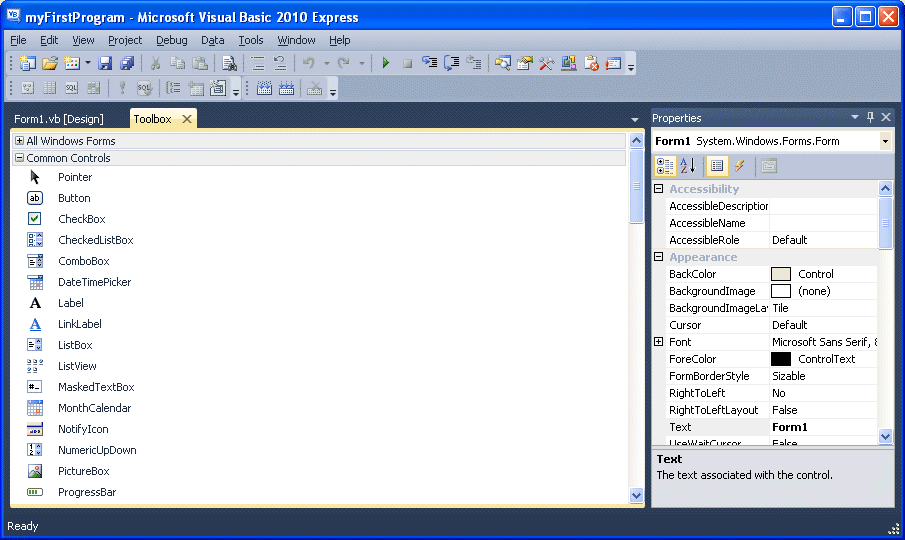
Ketika kita mengklik pada tab Toolbox , kontrol umum Toolbox akan muncul .
Membuat program pertama
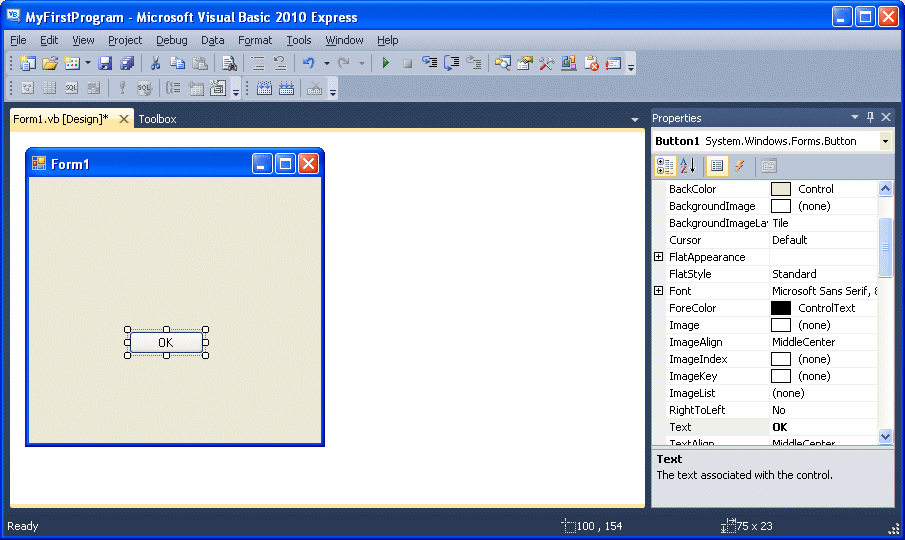
Untuk membuat program pertama , tarik tombol kontrol ke dalam formulir , dan mengubah teks default Button1 untuk OK di jendela properti , kata OK akan muncul pada tombol dalam bentuk, seperti yang ditunjukkan di bawah ini :
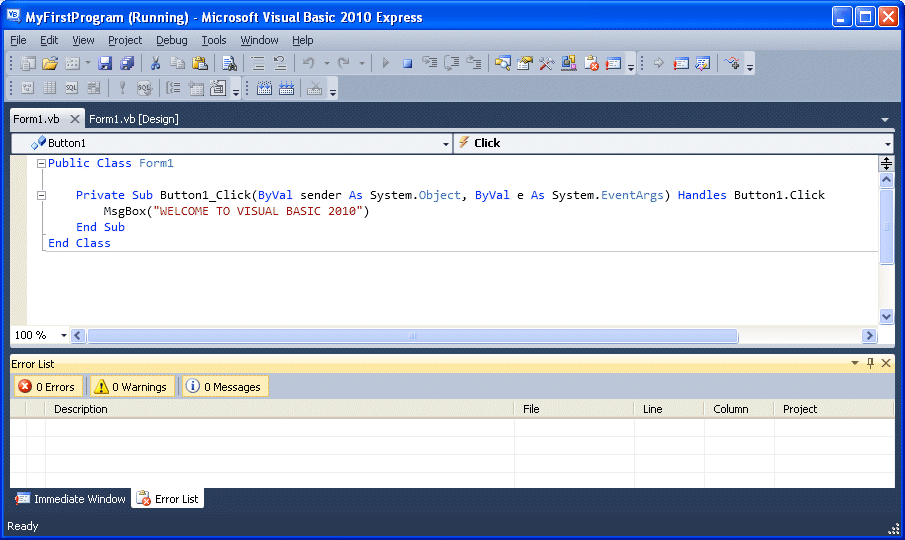
Sekarang klik pada tombol OK dan jendela kode muncul . Masukkan kode sebagai berikut :
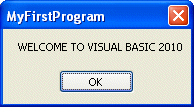
Ketika kita menjalankan program dan klik pada tombol OK , kotak dialog akan muncul dan menampilkan " WELCOME TO VISUAL BASIC 2010" pesan , seperti yang ditunjukkan di bawah ini :
Kita telah membuat program pertama Anda Visual Basic 2010 .
Menggunakan Text Box
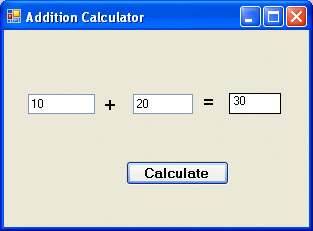
Berikutnya ini akan ditunjukkan cara untuk membuat sebuah kalkulator sederhana yang menambahkan dua angka menggunakan kontrol TextBox . Dalam program ini , kita memasukkan dua kotak teks , tiga label dan satu tombol . Dua kotak teks bagi pengguna untuk memasukkan dua nomor , satu label adalah untuk menampilkan operator penambahan dan label lainnya adalah untuk menampilkan tanda sama . Label terakhir adalah untuk menampilkan jawabannya . Sekarang mengubah label pada tombol untuk Hitung , kemudian klik pada tombol ini dan masukkan kode berikut :
Private Sub Button1_Click(ByVal sender As System.Object, ByVal e As System.EventArgs) Handles Button1.Click
Dim num1, num2, product As Single
num1 = TextBox1.Text
num2 = TextBox2.Text
product = num1 + num2
Label1.Text = product
End Sub
Ketika kita menjalankan program dan memasukkan dua nomor , menekan tombol menghitung akan memungkinkan program untuk menambahkan dua angka .

Pengenalan VB - Pelajaran 1


Untuk mulai membuat aplikasi pertama ini , diperlukan untuk mengklik pada Proyek Baru . Berikut kotak dialog VB2010 New Project akan muncul .
Kotak dialog menawarkan lima jenis proyek yang dapat di buat . Disini akan mulai belajar untuk membuat Aplikasi windows, Pilih Windows Forms Application .
Di bagian bawah kotak dialog ini , Kita dapat mengubah nama default proyek WindowsApplication1 beberapa nama lain yang kita suka , untuk exampe , myFirstProgram . Setelah kita memiliki nama proyek , klik OK untuk melanjutkan . Berikut IDE Windows akan muncul , hampir mirip dengan Visual Basic 6 . Ini terdiri dari formulir kosong , tab toolbox dan sifat . Tata letak sedikit berbeda dari VB2008 sebagai Toolbox tidak ditampilkan sampai kita klik pada Toolbox tab.Jika kita klik pada tab Toolbox , kontrol umum Toolbox akan muncul .
Sekarang tarik tombol kontrol ke dalam formulir , dan mengubah teks default Button1 untuk OK di jendela properti , kata OK akan muncul pada tombol dalam bentuk, seperti yang ditunjukkan di bawah ini :
Sekarang klik pada tombol OK dan jendela kode muncul . Masukkan kode sebagai berikut :
Ketika kita menjalankan program dan klik pada tombol OK , kotak dialog akan muncul dan menampilkan " WELCOME TO VISUAL BASIC 2010" pesan , seperti yang ditunjukkan di bawah ini :


Most Reading

Tags